Dans le contexte actuel de la transformation numérique de l’éducation nationale, le service de messagerie Zimbra s’impose comme un outil incontournable pour les personnels et enseignants des académies françaises. Ce système centralisé, déployé notamment dans l’académie de Créteil, permet non seulement d’accéder à un mail académique sécurisé, mais aussi de synchroniser calendriers et contacts via une interface intuitive accessible sur différents supports, y compris les mobiles. Avec la montée en puissance du travail hybride et des écoles en ligne, comprendre comment effectuer une connexion Zimbra fluide et fiable devient une nécessité pour optimiser sa communication professionnelle au sein de l’éducation nationale.
Que vous soyez enseignant, personnel administratif ou technicien, la maîtrise de l’accès messagerie est essentielle pour suivre l’actualité de votre académie, échanger des documents officiels ou gérer vos emplois du temps. Cependant, ce service impose quelques subtilités techniques, notamment dans la configuration manuelle sur smartphone, où les protocoles IMAP et SMTP doivent être parfaitement paramétrés. Par ailleurs, des pannes ponctuelles du portail ou des contraintes liées à l’usage d’un VPN peuvent rendre la connexion délicate, d’où l’importance d’adopter les meilleures pratiques recommandées par le ministère et de solliciter l’assistance académique en cas de difficulté.
En bref :
- Zimbra est la messagerie académique officielle de l’éducation nationale, accessible via le portail ministériel.
- La connexion utilise le même identifiant académique pour toutes les plateformes affiliées à l’académie, simplifiant ainsi la gestion des accès.
- La configuration manuelle sur mobile exige de connaître précisément les serveurs IMAP/SMTP et les réglages SSL/TLS pour assurer la synchronisation.
- En cas de panne du portail web, la consultation via une application mobile configurée reste possible, assurant une continuité de service plus robuste.
- Des mesures de sécurité spécifiques sont à respecter sur un appareil personnel pour protéger les données sensibles contenues dans la messagerie académique.
Comment accéder à la messagerie académique Zimbra de l’éducation nationale ?
L’accès messagerie pour les personnels de l’éducation nationale repose principalement sur la plateforme centrale mise à disposition par le ministère. Ce portail, situé à l’adresse https://messagerie.education.gouv.fr, regroupe les comptes Zimbra de toutes les académies, dont celle de Créteil. Pour se connecter, il suffit d’utiliser ses identifiants académiques habituels, les mêmes que ceux permettant d’ouvrir une session sur d’autres services comme l’espace ADN.
Depuis un navigateur web, la prise en main est intuitive : après la saisie du compte Zimbra complet, vous accédez à une interface clairvoyante où sont proposés plusieurs onglets — Mail, Contacts, Calendrier, Tâches et Préférences. Cette navigation offre un espace unifié pour organiser toutes vos données professionnelles, avec des outils de filtrage et de recherche avancée pour retrouver facilement des messages ou événements.
Par exemple, un enseignant peut consulter ses mails, vérifier les événements du calendrier scolaire et ajouter des contacts professionnels sans avoir à changer d’application. Cette intégration favorise une fluidité précieuse dans les échanges quotidiens et contribue grandement à la digitalisation des procédures administratives au sein des écoles.
Pour les utilisateurs novices, il est recommandé de suivre un guide de prise en main qui détaille la création d’une signature électronique personnalisée, la gestion des préférences d’affichage et des notifications. Ces fonctionnalités, bien que simples, améliorent considérablement l’efficacité du mail académique dans le travail quotidien.
L’accès via navigateur est également avantageux en raison de sa compatibilité multiplateformes : que ce soit sur ordinateur fixe, portable ou sur tablette, la messagerie reste accessible sans installation spécifique, facilitant ainsi le télétravail ou la consultation hors établissement scolaire.
Configurer la messagerie Zimbra sur smartphone : astuces et protocoles à connaître
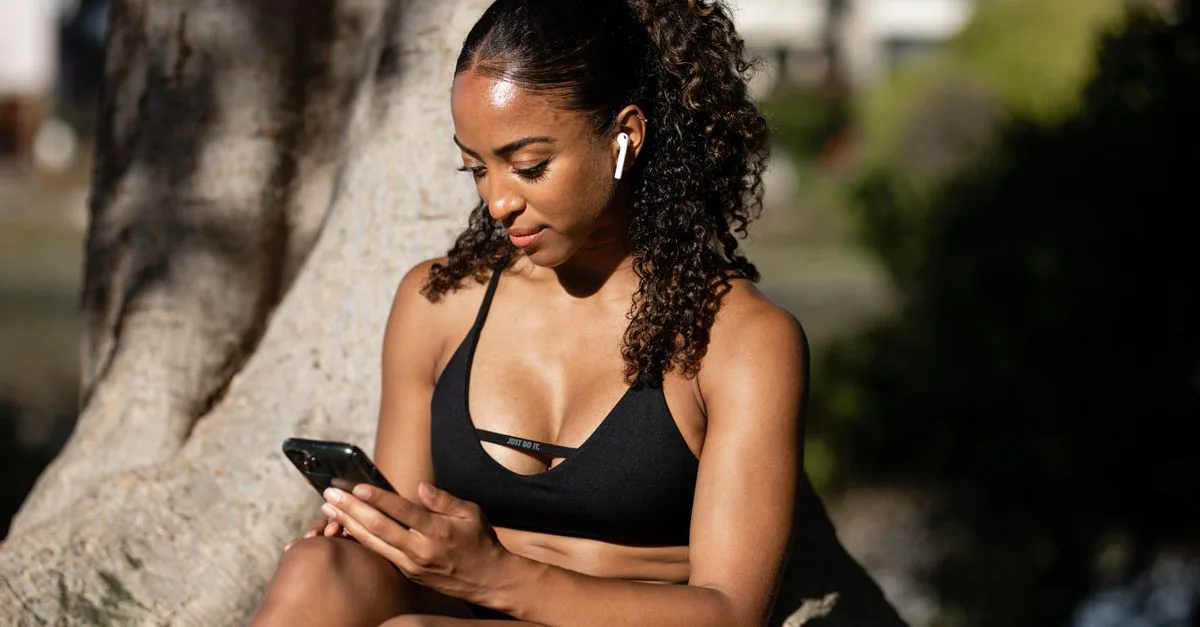
La consultation des mails sur mobile est devenue quasi essentielle pour les agents de l’éducation nationale en 2026, en raison de la mobilité accrue et des impératifs d’école en ligne. La messagerie Zimbra peut être utilisée via un navigateur mobile ou configurée directement dans l’application mail native de votre smartphone, sous iOS ou Android. Toutefois, la configuration manuelle reste souvent la manière la plus fiable, notamment lorsque l’auto-détection des paramètres échoue fréquemment sur certains modèles, notamment Android.
Le protocole IMAP gère la réception des messages tandis que SMTP assure leur envoi, sécurisés tous deux par un chiffrement SSL/TLS obligatoire. La moindre erreur dans le choix des ports ou des types de sécurité bloque la synchronisation sans alerter l’utilisateur explicitement, ce qui peut générer de la frustration.
Paramètres essentiels pour la configuration manuelle
| Paramètre | Valeur recommandée |
|---|---|
| Serveur entrant (IMAP) | imap.education.gouv.fr |
| Port IMAP | 993 |
| Type de sécurité | SSL/TLS |
| Serveur sortant (SMTP) | smtp.education.gouv.fr |
| Port SMTP | 465 |
| Authentification SMTP | Activée (mêmes identifiants que IMAP) |
| Nom d’utilisateur | Adresse académique complète (exemple : prenom.nom@ac-creteil.fr) |
Le respect strict de ces paramètres garantit une synchronisation efficace et une utilisation optimale du mail académique. Il est important de noter que le nom d’utilisateur doit impérativement être l’adresse complète, et non un simple identifiant court.
De plus, il est conseillé de vérifier que l’option d’authentification SMTP est activée avec les identifiants IMAP pour éviter toute impossibilité d’envoi de courriels. Sur certains smartphones Android, la désactivation temporaire d’un VPN permet également de résoudre certains blocages liés au filtrage d’adresses IP.
Pour un tutoriel complet et étape par étape, vous pouvez consulter des ressources spécialisées comme celles proposées dans des guides d’accès à la messagerie académique qui simplifient la procédure de configuration sur iOS et Android.
Que faire en cas de panne ou d’échec de connexion à la messagerie Zimbra ?
Le système ministériel, bien que robuste, connaît parfois des interruptions. Lorsqu’un message signale que « le service rencontre des difficultés techniques », il n’est pas toujours évident de poursuivre son travail. Il est incontournable de comprendre les spécificités des pannes pour identifier les actions possibles.
Un phénomène courant est la coupure du portail webmail tandis que les serveurs IMAP/SMTP continuent de fonctionner. Si votre compte Zimbra est déjà configuré dans l’application mail native de votre mobile, vous pouvez donc continuer à recevoir et envoyer des mails sans interruption apparente. Cette résilience prouve l’avantage de privilégier la configuration manuelle plutôt que l’accès unique via navigateur.
Par ailleurs, il ne faut pas négliger les blocages liés à l’utilisation de VPN. En effet, ces réseaux privés virtuels sont souvent détectés par la protection côté serveur comme des sources non fiables. Dans ce contexte, la désactivation du VPN lors de la connexion corrige fréquemment ces erreurs.
Enfin, lorsque le problème persiste même sans VPN activé, la cause est probablement une panne côté infrastructure ministérielle. Dans ce cas, l’assistance académique devient indispensable avec la référence « accès perturbé » à communiquer pour accélérer la prise en charge.
Synchronisation des calendriers et contacts Zimbra : comment optimiser l’usage sur mobile ?
La messagerie Zimbra ne se limite pas aux échanges par mail. Les fonctionnalités avancées incluent la synchronisation des calendriers et contacts, outil précieux pour toute organisation pédagogique. La mise en place sur mobile possède ses particularités techniques qu’il faut bien assimiler.
Sur iOS, après avoir ajouté un compte de type « Autre » dans les réglages de mail, il est possible d’inscrire séparément les protocoles CalDAV (pour les calendriers) et CardDAV (pour les contacts). Ces protocoles permettent une synchronisation complète des événements et des listes de contacts directement dans l’application native.
Android présente souvent une prise en charge moins natale de ces protocoles, d’où la nécessité d’installer des applications complémentaires telles que DAVx5, spécialisées dans la gestion des protocoles CalDAV et CardDAV. Ces solutions garantissent une meilleure intégration des données Zimbra avec les outils mobiles.
Attention cependant à la fréquence de synchronisation. Un paramétrage trop agressif, par exemple en mode « push » ou toutes les 5 minutes, peut surcharger les serveurs académiques, entraînant refus temporaire des connexions. Une actualisation par tranches de 30 minutes suffit généralement pour concilier réactivité et stabilité.
Résumé des bonnes pratiques pour la synchronisation mobile
- Utiliser CalDAV et CardDAV pour la gestion des calendriers et contacts.
- Préférer des applications spécialisées comme DAVx5 sur Android.
- Réduire la fréquence de synchronisation en période de forte charge serveur.
- Tester la synchronisation avant de déployer pleinement pour limiter les pertes d’information.
Assurer la sécurité et la confidentialité de son compte Zimbra sur un appareil personnel
La protection des données contenues dans la messagerie académique est une préoccupation majeure pour l’éducation nationale. Le Comité Social Académique de Créteil a récemment défini une charte stricte d’utilisation des technologies de l’information pour encadrer l’usage des outils numériques par les personnels.
Cette charte inclut plusieurs recommandations qui s’imposent notamment à l’utilisation de la messagerie Zimbra sur un téléphone personnel :
- Activation du verrouillage de l’écran par un code, empreinte digitale ou reconnaissance faciale pour limiter l’accès en cas de perte ou de vol.
- Éviter l’enregistrement du mot de passe dans des gestionnaires partagés ou peu sécurisés.
- Activer les fonctionnalités d’effacement à distance (Localiser mon iPhone ou Localiser mon appareil Android) pour supprimer rapidement les données en cas d’incident.
Le compte Zimbra étant lié à plusieurs services, la compromission des identifiants peut avoir des conséquences étendues. Ainsi, la vigilance sur les bonnes pratiques informatiques constitue un rempart essentiel pour garantir la confidentialité des échanges.
L’utilisation du service de messagerie dans un cadre sécurisé et maîtrisé est une exigence aussi bien technique qu’éthique pour le personnel de l’éducation nationale, afin de préserver l’intégrité des données administratives et pédagogiques.
Comment accéder à sa messagerie Zimbra depuis un smartphone ?
Vous pouvez accéder à votre messagerie Zimbra via le navigateur mobile à l’adresse https://messagerie.education.gouv.fr, ou configurer votre compte en manuel dans l’application mail native en utilisant les protocoles IMAP et SMTP avec chiffrement SSL/TLS.
Que faire si je ne peux pas accéder au portail webmail ?
Si le portail web est indisponible, vérifiez si votre compte est déjà configuré dans une application mobile. La synchronisation via IMAP/SMTP peut permettre de continuer à envoyer et recevoir des messages malgré la panne du webmail.
Comment sécuriser son mail académique sur un appareil personnel ?
Activez un verrouillage d’écran sécurisé, évitez de partager vos mots de passe et configurez la fonctionnalité d’effacement à distance pour protéger vos données en cas de perte ou vol.
Quels sont les paramètres nécessaires pour configurer manuellement Zimbra ?
Utilisez imap.education.gouv.fr pour le serveur entrant sur le port 993 avec SSL/TLS, et smtp.education.gouv.fr pour le serveur sortant sur le port 465 avec la même sécurité. L’identifiant est l’adresse académique complète.
Existe-t-il des risques liés à l’utilisation d’un VPN pour se connecter à Zimbra ?
Oui, les VPN sont souvent bloqués par les serveurs ministériels qui refusent l’authentification. Il est conseillé de désactiver tout VPN avant la connexion pour éviter des erreurs d’accès.